
AmazonでFBA納品を行う際には、商品ラベルや輸送箱ラベルの作成・印刷が必要になります。
一見すると作業が複雑そうに見えますが、それぞれの役割と作成するタイミングが分かれば、毎回同じ流れで対応できる作業です。
この記事では、FBA納品で使用するラベルの違いから、セラーセントラル上での作成・印刷、ダンボールへの貼り付けまでを、実際の作業順に沿って分かりやすくまとめます。
「商品ラベルと輸送箱ラベルの違いが分からない」「どの画面から印刷すればいいか毎回迷う」という方は、納品時のマニュアルとして活用してください。
※この記事は2026年9月時点のAmazon公式情報を基準にしています。Amazonの管理画面は随時変更されるため、表示名や配置が異なる場合があります。
FBA納品で使うラベルは大きく2種類
まず最初に、ここだけ押さえておくと分かりやすいです。
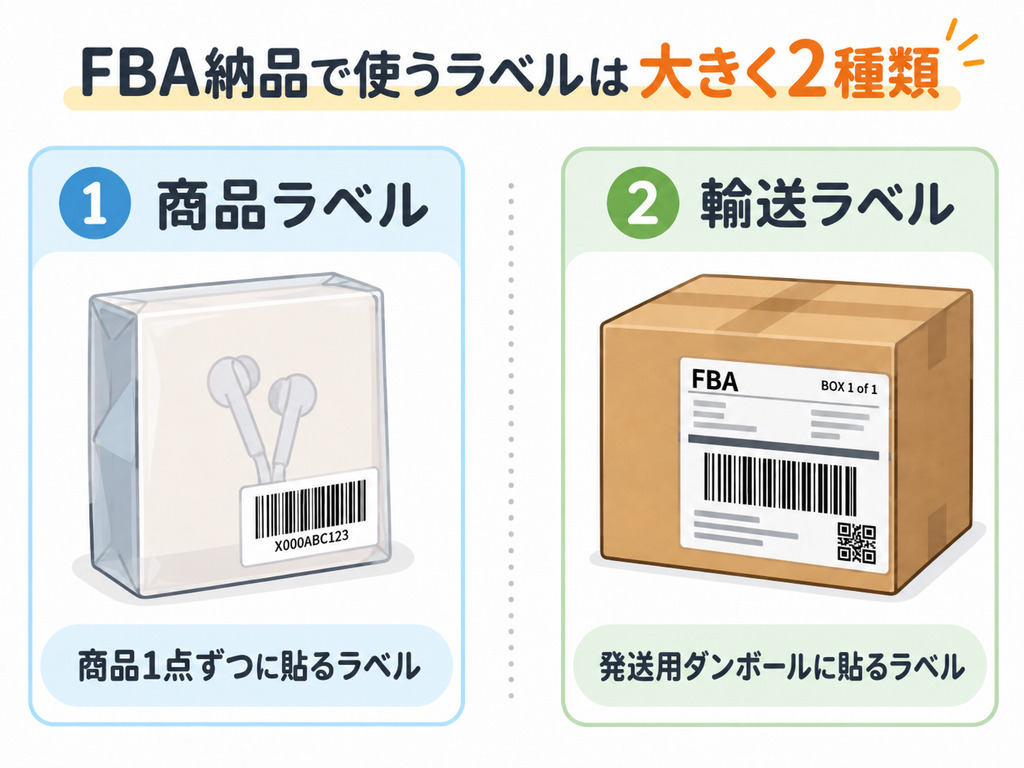
① 商品ラベル
商品1点ずつに貼るラベルです。
Amazonの商品ラベルを使用する設定の場合、商品ごとにFNSKUが記載されたバーコードラベルを貼ります。
つまり、
商品そのものを識別するためのラベル
です。
※商品によってはメーカーJANなどをそのまま利用でき、商品ラベルが不要なケースもあります。
② 輸送箱ラベル
FBA倉庫へ発送するダンボール外側に貼るラベルです。
Amazonでは、納品する各輸送箱ごとに固有のFBA輸送箱IDラベルが必要です。ラベルは箱ごとに異なるため、コピーして別の箱へ使い回すことはできません。
準備しておくもの
FBA納品をスムーズに進めるために、事前に以下を用意しておきましょう。
- プリンター
商品ラベルや輸送箱ラベルを印刷するために使用します。 - FBA用ラベルシール
商品ラベルを貼る場合に使用します。使用するプリンターに合ったラベル用紙を準備します。 - 発送用のダンボール
FBA倉庫へ商品を送るための箱です。商品の数量やサイズに合わせて用意します。 - メジャー
発送用ダンボールの縦・横・高さを測るために使用します。 - はかり
梱包後のダンボール重量を確認するために使用します。 - 梱包資材
ガムテープ、緩衝材など、商品を安全に発送するために必要なものを用意します。
FBA納品プラン作成の流れ
FBAへ商品を送るときは、セラーセントラル上で納品プランを作成します。
大まかな流れは、
商品を選ぶ
→ 納品数量を入力
→ 商品ラベルを印刷
→ 梱包情報を入力
→ 発送情報を設定
→ 輸送箱ラベルを印刷
です。
ここからは、実際の作業順に見ていきます。
「Amazonへ納品」を開く
セラーセントラルにログインし、FBA納品の画面を開きます。
「在庫」メニューなどから、Amazonへ納品へ進みます。
納品する商品と数量を入力する
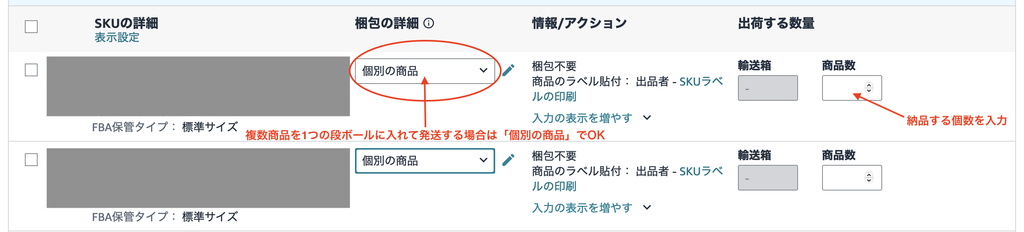
ステップ1 – 発送する在庫を選択 で
今回FBAへ送る商品を選び、納品する数量を入力します。
SKUや商品名を確認しながら、実際に発送する数量と一致するように入力しましょう。
商品ラベルを印刷する
FBAへ送る数量が決まったら、納品プラン作成途中で商品ラベルを印刷します。
このタイミングで印刷すると、今回納品する数量に合わせて必要枚数を用意できるので分かりやすいです。
- 商品ラベルが必要な商品を確認
- 「商品ラベルを印刷」を選択
- 納品数量に応じた枚数でPDFを出力
- ラベルシールへ印刷
- 商品1点ずつに貼り付けます
商品にJANコードなど既存のバーコードがある場合は、Amazonの商品ラベルで完全に隠れるように貼り付けます。
商品をダンボールへ梱包する
商品ラベルを貼り終えたら、発送用ダンボールへ商品を梱包します。
梱包情報を入力する
セラーセントラル上で、実際に梱包した内容を登録します。
主に確認するのは、
- ダンボールのサイズ
- ダンボールの重量
です。
このときにメジャーとはかりを使って、梱包後の状態でサイズと重量を測定します。
発送日・配送方法を設定する
次に、ステップ2 – 出荷通知の送信 に進み
発送予定日や配送業者などの情報を設定します。
今回は、Amazonが提携する配送サービス「Amazonパートナーキャリア」を利用する場合の流れで説明します。
Amazonパートナーキャリアを利用すると、納品プラン作成画面上で配送情報の入力や送料の確認、輸送箱ラベルの発行までまとめて進められます。
輸送箱ラベルを印刷する
配送方法の選択画面で、Amazonパートナーキャリアを選択します。
発送元住所や輸送箱情報をもとに配送料が表示されるので、内容を確認して確定します。
表示された配送料を確認し、問題なければ配送情報を確定します。
確定後は、ステップ3 – 輸送箱ラベルを印刷 に進み
配送ラベルを発行できるようになります。
※Amazonパートナーキャリアでヤマト運輸を利用する場合、専用の配送ラベルを使用します。
この専用ラベルは、FBA輸送箱ラベルとヤマト運輸の送り状が一体になった専用ラベルとなります。
専用ラベルはヤマト運輸の営業所で受け取れるほか、ヤマトビジネスメンバーズや専用窓口から取り寄せることもできます。事前に用意しておくと発送時にスムーズです。
輸送箱ラベルを貼るときの注意点
輸送箱ラベルは、ダンボールの平らな面に貼ります。
以下の場所は避けましょう。
- 箱の継ぎ目
- 開封部分
- 箱の角
- バーコードが折れ曲がる位置
一度作った輸送箱ラベルは再印刷できる?
納品プランが残っていれば、該当する納品を開いて輸送箱ラベルを再印刷できます。
ラベルを紛失した場合や、印刷に失敗した場合は、同じ納品プランから再度ダウンロードしましょう。
納品プランを作り直したい場合は?
納品プランを作り直し、新しい納品IDや輸送箱IDが発行された場合は、新しい納品プランから輸送箱ラベルを再発行します。
古い納品プランの輸送箱ラベルは、そのまま使用しないようにしましょう。
一方で、商品に貼る商品ラベルは、SKUやFNSKUが変わっていなければ、納品プランを変更しただけで必ず貼り直しになるわけではありません。
よくある間違い
FBA納品では、特に次の点に注意すると安心です。
- 商品ラベルと輸送箱ラベルを混同する
- 納品数量と商品ラベルの枚数が合っていない
- 商品の既存バーコードを隠さずに貼る
- 複数箱で同じ輸送箱ラベルを使う
- ダンボールのサイズや重量を梱包前に測ってしまう
- 納品プランを作り直したのに古い輸送箱ラベルを使用する
- セラーセントラルへ登録した箱の中身と、実際の中身が違う
まとめ|FBA納品の基本手順を確認してスムーズに発送しよう
FBA納品では、商品ラベルと輸送箱ラベルでそれぞれ役割が異なります。
納品する商品と数量を確認し、商品ラベルの貼付、梱包情報の入力、配送方法の設定、輸送箱ラベルの発行という順番で進めていきます。
特に、複数箱で納品する場合や納品プランを作り直した場合は、ラベルの取り違えに注意が必要です。
セラーセントラルの画面は変更されることもあるため、実際の表示を確認しながら進めましょう。
本記事を、FBA納品時の手順確認用として活用していただければ幸いです。






コメント