

今回は、Macで複数の画像ファイルを一括でリサイズする方法をご紹介します。アプリ等のインストールは不要なので、とても簡単です。
目次
複数の画像を一括でリサイズする方法
Finderを開き、サイズを変更したい複数の画像を全て選択します。
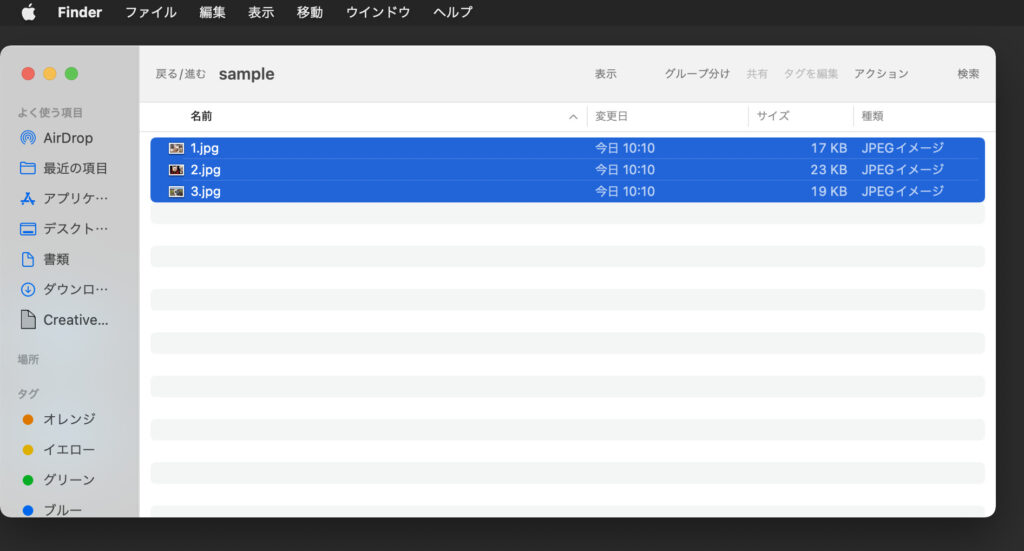
選択した状態で、ダブルクリックして全ての画像をプレビューで開きます。
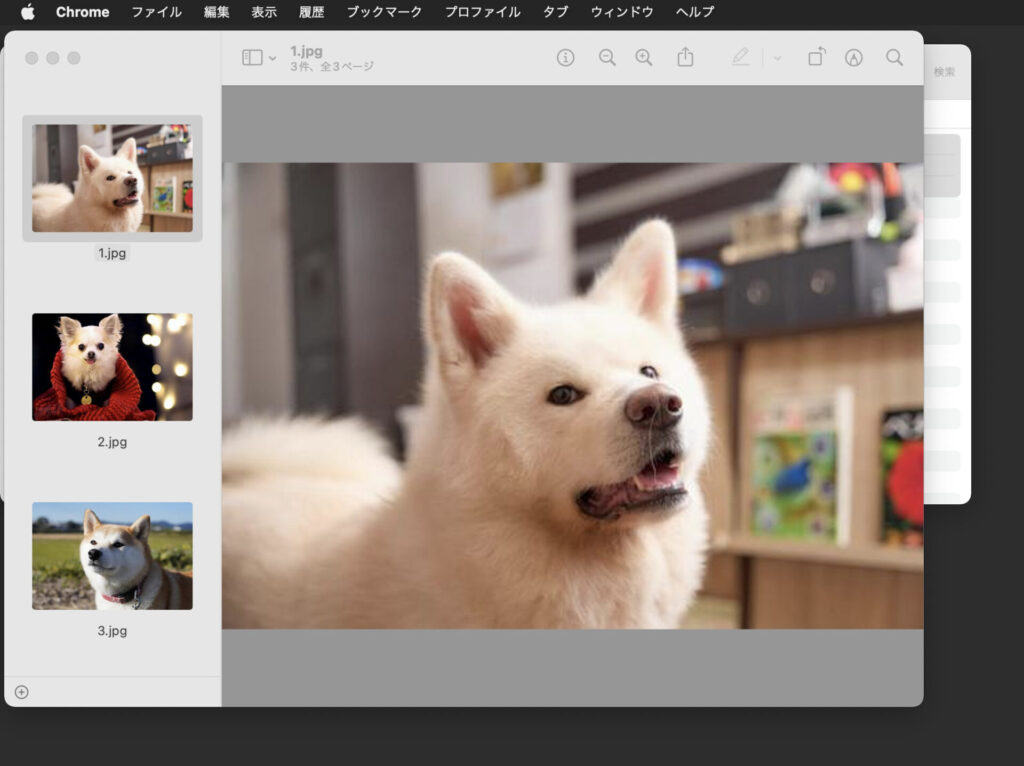
開いて、再び全ての画像を選択。(ctrl+A)
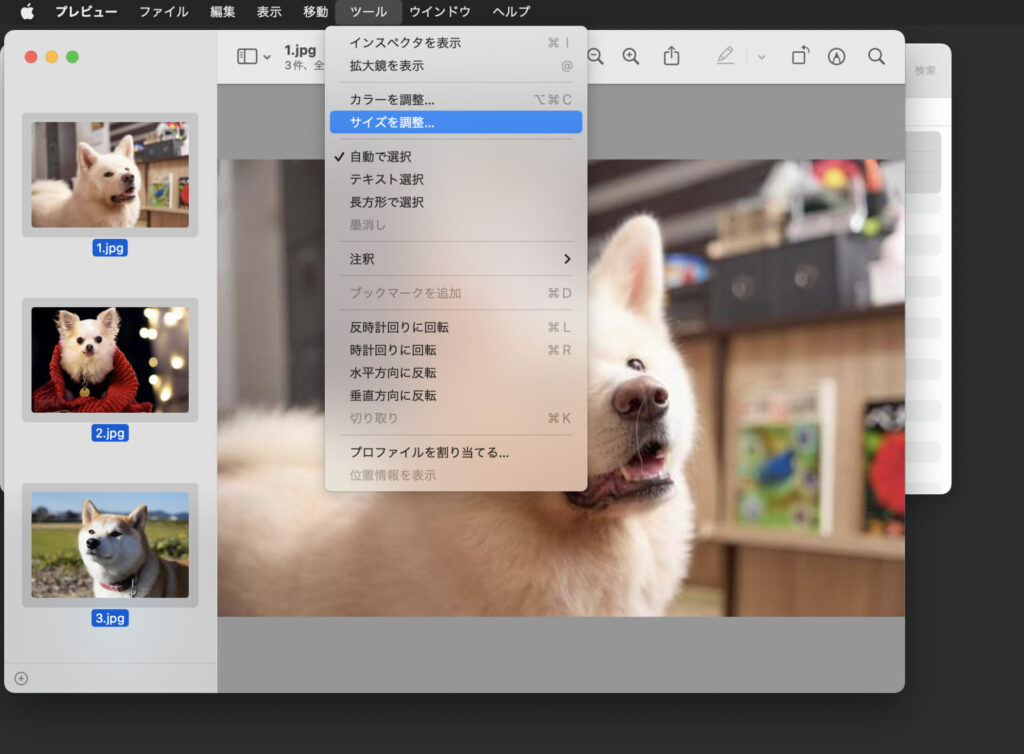
全ての画像が選択されたら、上部メニュー「ツール」をクリックします。
ツールメニューから「サイズを調整」をクリックします。
クリックすると「サイズ調節」ウィンドウが表示されるので
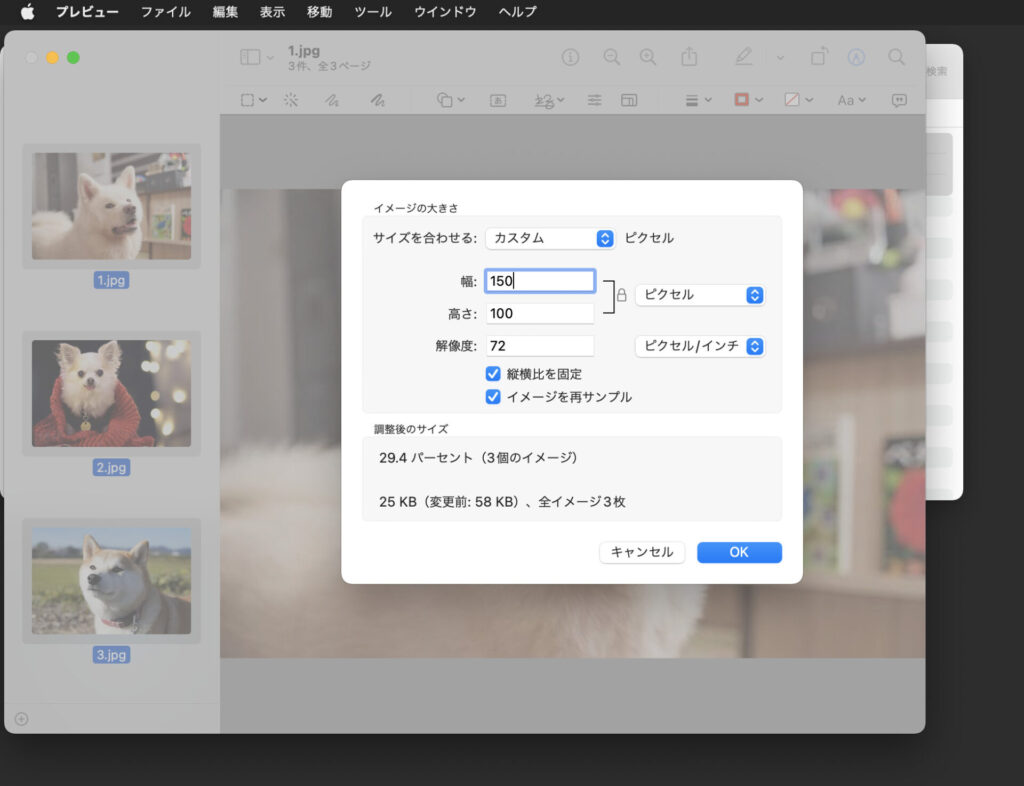
- 幅
- 高さ
- 解像度
に値を入力し「OK」をクリック。
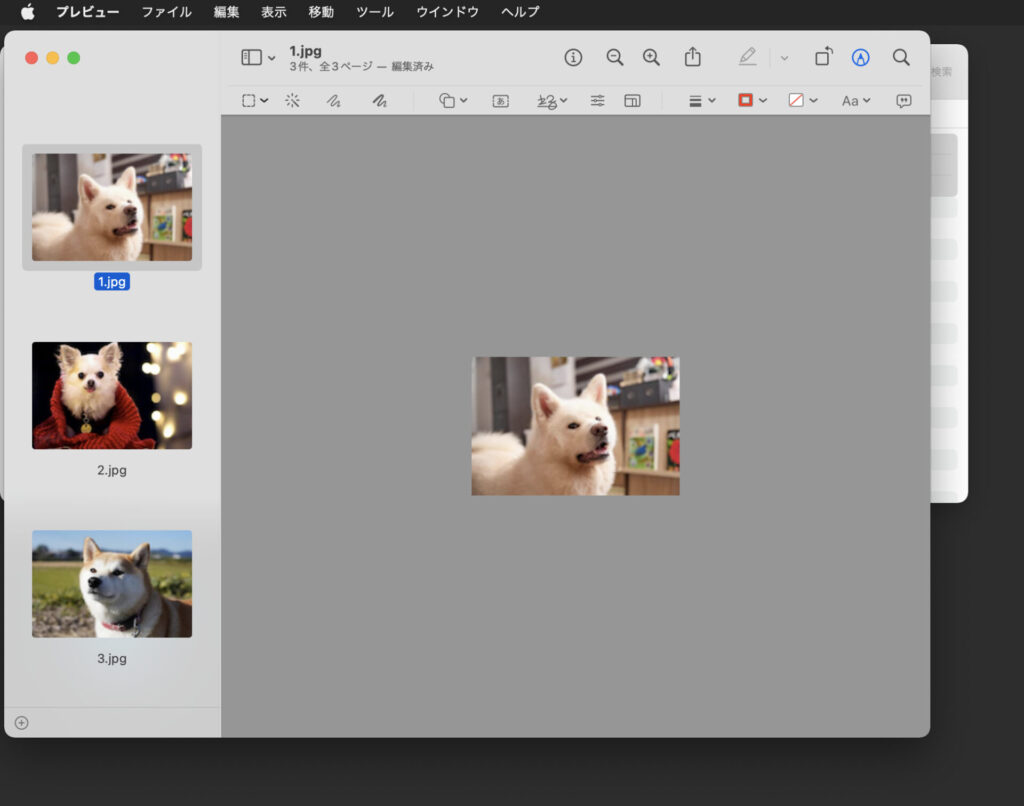
プレビューを終了して、上書き保存されていることを確認します。
いかがでしたか?とても簡単なので、ぜひ活用してください。




コメント